السبت، 4 مايو 2013

الجمعة، 3 مايو 2013

دليل الخطوات الأولى في Blogger


دليل الخطوات الأولى في Blogger

مشاهدة مقاطع الفيديو
مرحبًا بك في Blogger! يمكن أن يرشدك هذا الدليل إلى كيفية إنشاء مدونة ومساعدتك في التعرف بنفسك على الميزات الأساسية في Blogger.
لبدء استخدام Blogger، ما عليك سوى تسجيل الدخولباستخدام حسابك في Google. (إذا كنت تستخدم Gmai أو مجموعات Google أو orkut، فإنك تمتلك حسابًا فعلاً). إذا لم يكن لديك حساب في Google، يمكنك إنشاء حساب الآن.

إنشاء مدونة

لبدء إنشاء مدونة باستخدام Blogger، انتقل إلى صفحة Blogger الرئيسية، وأدخل اسم المستخدم وكلمة المرور، ثم انقر علىتسجيل الدخول. أدخل اسم عرض ووافق على بنود خدمة Blogger. ثم انقر على الرابط إنشاء مدونة وابدأ!
اختر عنوانًا (عنوان URL) وعنوانًا للمدونة. ثم اختر نموذج المدونة المفضل لديك (هذا ما ستبدو عليه مدونتك عندما تنشرها). يمكنك الآن أن تكون مبدعًا الآن وأن تضيف المعلومات إلى ملفك الشخصي وأن تخصص مظهر مدونتك، إذا أردت ذلك. ابدأ التدوين الآن!

لوحة التحكم

لوحة التحكم
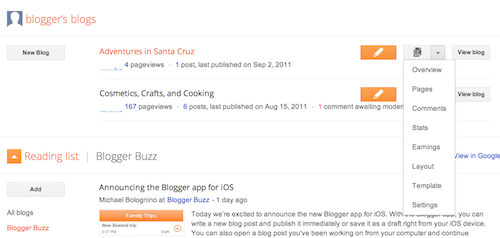
لوحة التحكم هي كالمعتاد نقطة البدء. ففيها تُدرج جميع مدوناتك، ويمكنك النقر على الرموز بجوارها لتنفيذ إجراءات متعددة على كل مدونة، مثل:
  • كتابة مشاركة جديدة: ما عليك سوى النقر على رمز القلم الرصاص البرتقالي على لوحة التحكم للوصول إلى محرر المشاركات.
  • عرض المشاركات: سينقلك رمز قائمة المشاركات الرمادي إلى قائمة تحتوي على مشاركاتك المنشورة ومسودات المشاركات الموجودة في مدونة معينة.
  • متابعة المدونات المفضلة: أدنى قائمة مدوناتك، يمكنك مشاهدة قائمة بما تتابعه من المدونات مع عرض مقتطفات من المشاركات الأخيرة فيها.
  • أي شيء آخر: تحقق من القائمة المنسدلة بجوار رمز قائمة المشاركات لتحصل على رابط سريع لما يلي:
    • نظرة عامة
    • مشاركات
    • صفحات
    • تعليقات
    • إحصاءات
    • الأرباح
    • التنسيق
    • نموذج
    • الإعدادات
يرجى ملاحظة أن علامة التبويب "الأرباح" لن تظهر إلا إذا كانAdSense يدعم لغتك.

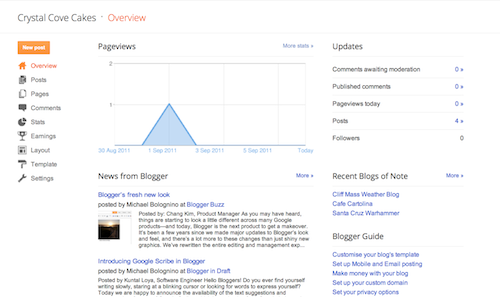
نظرة عامة

نظرة عامة
في علامة التبويب نظرة عامة، يمكنك الاطلاع على نشاط مدونتك والأخبار والنصائح من فريق Blogger والمدونات المهمة الحديثة.

كتابة مشاركة

مشاهدة فيديو حول كيفية النشر إلى مدونتك
بعد تسجيل الدخول إلى Blogger، ستشاهد لوحة التحكم مع قائمة من المدونات. إليك ما يجب فعله:
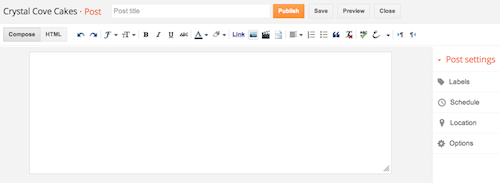
  1. انقر على رمز القلم الرصاص البرتقالي لكتابة مشاركة جديدة وأدخل أي شيء تريد مشاركته مع العالم.
  2. ثم ستشاهد صفحة محرر المشاركات. ابدأ بوضع عنوان لمشاركتك (اختياري)، ثم أدخل المشاركة نفسها:
    مشاركة جديدة
  3. عند الانتهاء، انقر على الزر معاينة في الجزء العلوي للتأكد أنها جاهزة للنشر، ثم انقر على الزرنشر لنشر المشاركة.

إضافة صورة

يمكنك إضافة صورة من الكمبيوتر أو الويب إلى مدونتك. انقر على رمز الصورة في شريط أدوات محرر المشاركات. تظهر نافذة تطلب منك التصفح إلى ملف صورة من الكمبيوتر أو إدخال عنوان URL لصورة على الويب.
بعد تحديد الصورة، يمكنك اختيار تنسيق لتحديد كيفية ظهور الصورة في المشاركة:
  • تتيح لك الخيارات "يسار" و"توسيط" و"يمين" تخصيص طريقة عرض نص المدونة حول الصورة.
  • تحدد خيارات "حجم الصورة" الحجم الذي ستظهر به الصورة داخل المشاركة.
انقر على تحميل الصور لإضافة الصورة، ثم انقر على تم عند ظهور نافذة الإشعار التي تخبرك بأنه "تمت إضافة الصورة". ستعود بعد ذلك إلى محرر المشاركات في Blogger مرة أخرى، حيث ستشاهد الصورة جاهزة للنشر إلى مدونتك.
كما يمكنك أيضا نشر الصور إلى مدونتك باستخدام جهاز جوال أو برنامج الصور المجاني من Google بيكاسا، أو خدمة تقدمها جهة خارجية، مثل flickr. مزيد من المعلومات

إضافة فيديو

لإضافة فيديو إلى المشاركة في المدونة، انقر على رمز شريط الفيلم في شريط أدوات محرر المشاركات أعلاه حيث يمكنك إنشاء نص المدونة. ستظهر نافذة تطلب منك "إضافة فيديو إلى المشاركة في المدونة".
انقر على تصفح لتحديد ملف الفيديو الذي تريد تحميله من الكمبيوتر. ولاحظ أن Blogger تقبل ملفات بتنسيقات AVI وMPEG وQuickTime وReal وWindows Media ويجب ألا يتجاوز حجم ملف الفيديو 100 ميغابايت.
قبل تحميل الفيديو، أضف عنوانًا في المربع "عنوان الفيديو" ووافق على البنود والشروط (يجب عليك إجراء ذلك في المرة الأولى فقط لتحميل فيديو إلى Blogger). ثم انقر على تحميل الفيديو.
أثناء تحميل الفيديو، ستشاهد عنصرًا نائبًا في محرر المشاركات يوضح مكان ظهور الفيديو. كما ستشاهد أيضا رسالة حالة أسفل محرر المشاركات تخبرك بأن عملية التحميل قيد التقدم. تستغرق هذه العملية عادة خمس دقائق تقريبًا، بناءً على حجم الفيديو. عند الانتهاء، سيظهر الفيديو في محرر المشاركات.

تخصيص

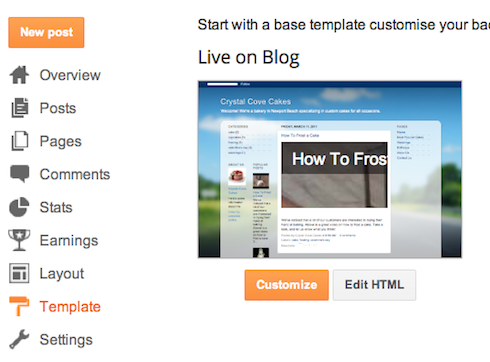
يُعد النموذج طريقة ممتعة لتخصيص المدونة. عند إنشاء مدونة جديدة، سيطلب منك أولاً اختيار نموذج افتراضي، وهو التصميم الأساسي للمدونة. يمكنك الاختيار من بين العديد من النماذجلمدونتك، فكل ما عليك فعله هو انتقاء أفضل نموذج يناسب احتياجاتك.
نموذجفي علامة التبويب نموذج، يمكنك إما النقر على الزر البرتقاليتخصيص لتبدأ في استخدام مصمم النماذج بسيط الاستخدام WYSIWYG ("ما تراه هو ما تحصل عليه") أو لاختيار إحدى النماذج الافتراضية العديدة لدينا. إذا كنت تريد تعديل HTML في مدونتك، ما عليك سوى النقر على الزر الرمادي تعديل HTML.
وبالإضافة إلى ذلك، يمكنك تخصيص تصميم مدونتك باستخدام واجهة السحب والإفلات سهلة الاستخدام. كما يمكنك أيضًا إضافة أدوات تتسم بالفاعلية مثل عروض الشرائح أو استطلاعات رأي المستخدمين أو حتى إعلانات AdSense. وإذا أردت التحكم بدقة أكثر في تنسيق مدونتك، يمكنك أيضًا استخدام ميزة "تعديل HTML". لتعديل تنسيق مدونتك، اتبع هذه الخطوات:
لوحة التحكم
  1. انقر على تنسيق من القائمة المنسدلة الموجودة على لوحة التحكم أسفل المدونة التي ترغب في تخصيصها.
  2. ومن هناك، انقر على تعديل لتعديل الأدوات الحالية أو علىإضافة أداة لإضافة أدوات جديدة.
  3. لإضافة أداة جديدة بعد النقر على إضافة أداة، ما عليك سوى النقر على علامة الجمع بجوار الأداة المطلوبة. يمكنك الاختيار من بين الأدوات بحسب الفئة أو البحث عن أداة محددة في الجانب العلوي الأيسر من النافذة المنبثقة.
  4. add_gadget
  5. بعد إضافة المعلومات اللازمة إلى الأداة المحددة، انقر على الزر البرتقالي حفظ الترتيب. ستظهر التغييرات التي تم إجراؤها على التنسيق على الفور.

الخصوصية والأذونات

بشكل افتراضي، تكون المدونة عامة بالكامل ويمكن لأي من متصفحي الإنترنت قراءة محتواها. على أنك إن أردت الاحتفاظ بخصوصيتها، فبوسعك تحقيق ذلك أيضًا. يمكنك تغيير هذين الإعدادين في علامة التبويب إعدادات | أساسي.
الأذونات والخصوصية
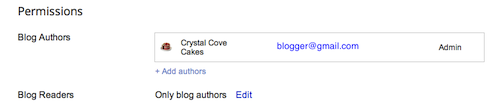
  1. أدنى قسم "قراء المدونة"، سترى على الأغلب خيار "أي شخص" محددًا كإعداد افتراضي. وعند تغييره إلى "هؤلاء القراء فقط"، سيظهر الزر إضافة قراء.
  2. انقر على الزر إضافة قراء ثم أدخل عنوان البريد الإلكتروني لشخص تريد منحه حق الدخول إلى مدونتك. ولإضافة عدة أشخاص، افصل بين عناوينهم بفواصل.
  3. يتم منح حق الدخول إلى كل حساب Google مقترن بكل عنوان أدخلته لمشاهدة مدونتك. وإذا كان أحد العناوين غير مقترن بحساب، فسيتلقى هذا الشخص دعوة في رسالة إلكترونية تشتمل على رابط يتيح له أحد الخيارات الثلاثة التالية:
    • تسجيل الدخول باستخدام حساب حالي
    • إنشاء حساب جديد
    • مشاهدة المدونة بوصفه ضيفًا (ولا يتطلب ذلك حسابًا)

طريقة الدخول لمحاضرة في نظام جسور


محتويات مراكز مصادر التعلم للفائدة والتطبيق في مراكزنا


بسم الله الرحمن الرحيم


محتويات


مراكز مصادر التعلم
Contents learning resource centres

محتويات مراكز مصادر التعلم
المقدمة:
تعتبر مراكز مصادر التعلم أحد أهم نوافذ البيئة المدرسية المطلة على التكنولوجيا، والميسرة لاستخدامها، و على قدر الاهتمام بهذه المراكز و تهيئتها؛ تكون مخرجات التعليم أقرب إلى المأمول و أنجع.
إن الهدف العام من إنشاء مراكز مصادر التعلم هو توفير بيئة تعليمية تعلّمية مناسبة تتيح للمتعلم الاستفادة من أنواع متعددة و مختلفة من مصادر التعلم، و تهيئ له فرص التعلم الذاتي، و تعزز لديه مهارات البحث و الاستكشاف.(التطوير التربوي، 1424هـ، مراكز مصادر التعلم ص 2)
و يمكن تصنيف محتويات مراكز مصادر التعلم إلى التصنيف التالي:
1. مكونات رئيسية (كالأثاث و أجهزة و وسائل تعليمية).
2. مصادر معلومات.
3. أدوات إدارية.


و سنأتي إلى شيء من التفصيل لهذه الأصناف.

1. مكونات رئيسية:
و تشمل ما يلي:
· أثاث منطقة الاستقبال(مكتب استقبال، كرسي).
· أثاث مكتبي لأمين المركز(مكتب، كرسي، خزانة حفظ الملفات و السجلات، جهاز حاسب و ملحقاته، جهاز هاتف، أدوات مكتبية(أقلام و دباسة و غيرها)، آلة تصوير وثائق،..إلخ).
· مقصورات فردية: للحاسب الآلي – مرتبطة بشبكة داخلية و موصولة بالإنترنت - الفيديو والصوتيات الأخرى - وأجهزة العرض والاستماع الفردية (أجهزة الفيديو-المسجل-سماعات أذن ).
· طاولات مشطوفة يمكن تشكيلها بعدة أشكال داخل قاعة العرض مع كراسي للطلاب.
· الأجهزة التعليمية[و هي تلك التي تنقل أو تعرض الرسائل التعليمية التي تحملها المواد التعليمية] (سالم، أحمد 2004 وسائل و تكنولوجيا التعليم) مثل:مسجل صوتي - تلفزيون – فيديو - عارض فوق الرأس - جهاز عرض شرائح وأفلام ثابتة - جهاز عرض شرائح 35 مم متزامن مع الصوت.
· أثاث و أجهزة قاعة العرض والإنتاج مثل:(سبورة بيضاء - حاسب آلي – طابعة – ماسح ضوئي - كاميرا فوتوغرافية – كاميرا فيديو - عربات لحمل الأجهزة - مقص كرتون).
· طاولات عمل و كراسي للمطالعة.
· خزانات و أرفف للمواد المطبوعة وغير المطبوعة. (خزانات كتب – حامل دوريات - خزانة حفظ لوحات تعليمية – خزانة لأشرطة الفيديو والصوت – خزانة للاسطوانات المدمجة)
· أثاث للفهارس ( صناديق فهرس البطاقات ، طاولة توضع عليها الصناديق).

· لوحة إعلانات.
· فرش الأرضية وعزل السقف لتوفير الهدوء.


2. مصادر المعلومات:
و هي الركيزة الأساسية لجوانب الخدمة المختلفة في مركز مصادر التعلم، ويتحدد نجاح المركز في تقديم خدماته على تنوع مصادره وشمولها لفروع المعرفة الإنسانية. وتقسم مصادر التعلم إلى ثلاثة أقسام:
أ- المصادر المطبوعة.
ب- المصادر غير المطبوعة.
ج- المصادر المتعددة أو الحقائب التعليمية.
أولاً: المصادر المطبوعة:
المصادر المطبوعة هي أساس الخدمة المكتبية، وتتمثل في الأنواع التالية:
1) الكتب. 2) الدوريات. 3) الكتيبات والنشرات. 4) القصاصات.
1) الكتب:
يعتبر الكتاب من أكثر مصادر التعلم انتشاراً؛ لأسباب كثيرة، من أهمها قدرته على ضم المعرفة بكل أبعادها الزمانية والمكانية بين دفتيه، بالإضافة إلى رخص ثمنه وسهولة حمله وتداوله، مقارنة بمصادر التعلم الأخرى. و من أبرز أنواع الكتب:

· الكتب الدراسية.
· الكتب أحادية الموضوع.
· الأعمال الجماعية.
· المراجع – و تشمل أنواعاً منها:
o دوائر المعارف (الموسوعات)
o القواميس أو المعاجم.
· الكتب السنوية والتقاويم.
· الأدلـــة.
· المصورات كالأطالس والخرائط والرسوم البيانية.
· قوائم الكتب والببليوغرافيات.
· الكشافــات.
· المستخلصــات.
· الكتب الإرشادية.
· كتب الحقائــق.
· المخطوطات.
· الكتب الإحصائية.
· الحوليــات.
· الرسائل الجامعية.
· بحوث المؤتمرات
· تقارير البحوث.
· براءات الاختراع.
· المطبوعات الرسمية.
· التقاريــر.

2) الدوريات:
قسمت اليونسكو الدوريات إلى: أ ) الصحف والجرائد اليومية وغير اليومية.
ب ) المجلات على اختلاف أنواعها.
3) الكتيبات والنشرات:
يقصد بالكتيب أو النشرة كل مطبوع غير دوري يقل حجمه عن الكتاب وليس مجلدا بصفة دائمة.
4) القصاصــات:
يتولى اختصاصي مركز مصادر التعلم اختيار القصاصات وتنظيمها وينتقيها من النشرات التي يستغني عنها المركز أو من النسخ المكررة للصحف والمجلات.
ثانيا: المواد غير المطبوعــة : وتقسم إلــى:
أ- المواد السمعية والبصرية : وتقسم إلى:
1. المواد السمعية مثل الأشرطة والاسطوانات والتسجيلات الصوتية المختلفة.
2. المواد البصرية، كالصور والرسومات والمجسمات والعينات والنماذج والشرائح.
3. المواد السمعية والبصرية، مثل أشرطة الفيديو والأفلام الناطقة والشرائح الفيلمية المصحوبة بتسجيلات صوتية وغيرها.

ب- المصغرات الفيلمية.
ج – الرسومات.
د - اللوحــات.
هـ -المجسمات.
و - العينــات.
ز - منضدة الرمل.
ح - النمــاذج.
ط - الشرائــح.

ي-مصادر المعلومات المحوسبة (المواد الإلكترونية)مثل:[البرمجيات المتعددة، الإنترنت، القرص المرن، القرص الضوئي، القرص الصلب].

ثالثاً: الحقائب التعليمية:
إن الفلسفة التربوية للحقائب التعليمية مستمدة من تفريد التعليم ومراعاة الفروق الفردية بين المتعلمين؛ بحيث يستطيع المتعلم استخدام الحقيبة التعليمية متى ما شاء وفي الوقت المناسب له، وبطريقته الخاصة؛ حتى يصل في النهاية إلى إتقان الكفايات المقررة للمنهج الدراسي.
و تتكون الحقيبة التعليمية من مزيج من أوعية المعلومات المطبوعة وغير المطبوعة مثل الكتب والنشرات وقصاصات الصحف والصور والأفلام والنماذج والعينات..الخ وترتب بشكل يسمح باستخدامها بيسر وسهولة.
(ملتقى التربية بالزلفي http://www.zulfiedu.gov.sa/vb/showthread.php?t=62)

3. أدوات إدارية:
و تشمل: أ- برامج حاسوبية لتنظيم محتويات المركز، و من أهم هذه البرامج ( برنامج اليسير لإدارة المكتبات).
ب - سجلات أساسية لمركز مصادر التعلم، و هي:
1) بطاقة العهدة: يسجل فيها عهدة المركز من الكتب والمواد التعليمية.
2) سجل الدوريات: يسجل فيه الدوريات الواردة للمركز.
3) سجل الإعارة: يسجل فيه أسماء المستعيرين من المعلمين والطلاب.
4) سجل الفصول الزائرة للمركز.
5) سجل جماعة المركز: ويحتوي على محاضر الاجتماعات وأعضاء الجماعة.
6) سجل المترددين: يسجل فيه أسماء الطلاب الذين يقومون بزيارة المركز أثناء الفسح.
7) سجل النشاط : يوضح فيه النشاطات التي تحدث داخل المركز خلال الفصل الدراسي.
(دليل مدير المدرسة الإجرائي – تعليم الرياض http://www.riyadhedu.gov.sa/dlil/900_files/12.htm)
ج - سجلات فرعية لمركز مصادر التعلم، و منها:
1) سجل اجتماعات لجنة مركز مصادر التعلم.
2) سجل اجتماعات جماعة أصدقاء المركز.
3) سجل منهج المهارات المكتبية و حصة المكتبة.


4) سجل قيد الوسائل التعليمية.
5) سجل حركة الرصيد الفعلي على أقسام المعرفة للكتب العربية.
6) سجل الميزانية.
7) سجل المحاضرات.
8) سجل الندوات.
9) سجل قيد الصادر و الوارد.
10) سجل المسابقات.
11) سجل الإذاعة.

12) سجل معارض الكتب ولوحات العرض الأسبوعية أو نصف الشهرية وفي المناسبات المختلفة.
(منتديات اليسير للمكتبات وتقنية المعلومات http://www.alyaseer.net/vb/showthread.php?t=10163 )
المراجع:
1) التطوير التربوي، مراكز مصادر التعلم 1424هـ .
2) الصالح، بدر. و آخرون 1423هـ/2003م. الإطار المرجعي الشامل لمراكز مصادر التعلم. الرياض. مكتب التربية العربي لدول الخليج.
3) دليل مدير المدرسة الإجرائي– تعليم الرياض www.riyadhedu.gov.sa/dlil/900_files/12.htm تاريخ الزيارة 29/3/1429هـ .
4) سالم، أحمد. وسائل و تكنولوجيا التعليم، الرياض، مكتبة الرشد، 2004.
5) ملتقى التربية بالزلفي www.zulfiedu.gov.sa/vb/showthread.php?t=62 تاريخ الزيارة 29/3/1429هـ
6) منتديات اليسير للمكتبات وتقنية المعلومات www.alyaseer.net/vb/showthread.php?t=10163 تاريخ الزيارة 29/3/1429هـ
الفرق بين الموقع والمنتدى


الفرق بين الموقع و المنتدى
يتساءل معظم مستخدمي الإنترنت عن الفرق بين الموقع و المنتدى وفى تلك المقالة سنتطرق بطريقة موجزة وبسيطة عن الفرق بينهما.
تعريف الموقع

الموقع هو مجموعة من صفحات الويب ، الصور ، الفيديوهات ، النصوص ، المقالات معرف تحت إسم دومين معين.
من أهم أشكال المواقع
موقع شخصي
غالبا يعرض اراء و وجهات نظر صاحب الموقع و معلومات شخصيه عنه و عرض لاعماله.
موقع تجاري
عادة يعرض فيها معلومات عن الشركة و خدماتها و عرض لمنتجاتها.
موقع حكومي
وهو يخص المصالح والهيئات الحكومية الخاصة بالدولة ويكون موقع خدمى يحوى معلومات وخدمات تهم المواطن.
موقع تواصل إجتماعي
مواقع تعتمد على المستخدمين بالدرجة الأولى وإتاحة التواصل بينهم سواء كانوا أصدقاء فعليا أو كانوا أصدقاء تعرفوا عن طريق الموقع ، مثل Facebook, Twitter Google Plus.
أن عناوين المواقع تكون معبرة فى الغالب عن محتوى الموقع وكذلك فأن الحروف الثلاثة بعد النقطة الأخيرة تعبر عن نشاط الموقع فى الغالب مثل:
تجاري Commercial = .com
حكومي Governmental =.gov
تلفزيونية Televsion = .tv
تعليمى Educational = .edu
تعريف المنتدى

هو أيضا صفحة ويب يتجمع بها الأشخاص للنقاش فى قضية معينة عن طريق إنشاء موضوع من قبل أحد أعضاء المنتدى بخصوص تلك القضية، ومن ثم يقوم باقي الأعضاء بعمل مشاركات للنقاش مع صاحب الموضوع فى محتوى القضية و يمٌكن لأفرادهتبادل الملفات بجميع أشكالها (كتب ، أغانى ، فيديوهات ، برامج ، وغيرها.....) عن طريق ما يسمى بــ (المرفقات) وقد يكون المنتدى جزءا من موقع ، كما يمكن ان يكون المنتدى هو المحتوى الوحيد للموقع.
أن عناوين المنتديات دائما ما تكون متبوعة بالحرفين "vb" بعد الإسم الرئيسي و هذين الحرفين هما اختصار لإسم الشركة المسئولة عن تصميم التطبيق الأساسي للمنتديات و هي شركة "vBulletin"
كما أن كل إدارات المنتديات تؤكد على ان اداريي المنتدى لا يتحملون مسؤولية مشاركات الأعضاء نظرا لأن كل عضو مسئول عن مشاركاته بصفة شخصية ولا توجد أي مسئولية على إدارة المنتدى.
نخلص مما سبق إلى التفريق ما بين الموقع والمنتدى فى كلمات بسيطة:
الموقع: يعتمد فى الغالب على المشاركة من جانب واحد حيث له إدارة مسئولة عن تصميم محتوى الموقع ، وقد تقبل مشاركات القراء أو لاتقبل.
المنتدى: يعتمد على التفاعل بين إدارة المنتدى وبين الأعضاء ، فأهم شيء فى المنتدى هو مشاركات القراء.